Login pertama
| Akun | Password awal | Login ke | Keterangan |
|---|---|---|---|
root |
(kosong) | Shell Linux, ketik cli |
Default pabrik. Password kosong hanya bisa dipakai di console/layar; SSH menolaknya |
| User router | yang Anda set | Langsung CLI router | Dibuat lewat set system login user ... |
1. Login sebagai root di console
Di layar server (atau konsol VM), login root lalu tekan Enter saat diminta password:
CID Router edge-01 (tty1)

edge-01 login: root
Password:
root@edge-01:~# cli

CID Router 0.1.0  (vpp v26.10-release)
Type '?' for help, 'configure' to change the configuration.

root@edge-01>
root@edge-01> adalah mode operasional. Masuk ke mode konfigurasi dengan configure.
2. Set password root dan buat user admin
root@edge-01> configure
root@edge-01# set system root-authentication plaintext-password
New password:
Retype new password:
root@edge-01# set system login user admin class super-user
root@edge-01# set system login user admin full-name "Admin Jaringan"
root@edge-01# set system login user admin authentication plaintext-password
New password:
Retype new password:
root@edge-01# commit
root@edge-01# save
- Password minimal 6 karakter, tidak terlihat saat diketik, dan hanya hash-nya yang disimpan (SHA-512).
commitmenerapkan perubahan;savemenyimpannya untuk boot berikutnya.
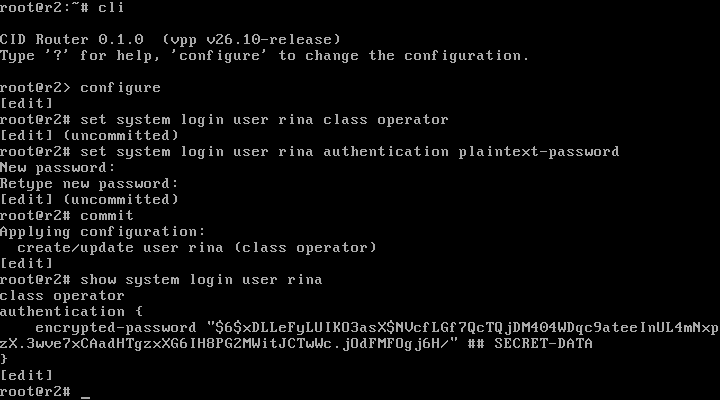
3. Login sebagai admin
Sekarang admin bisa login lewat SSH atau layar, dan langsung masuk CLI:
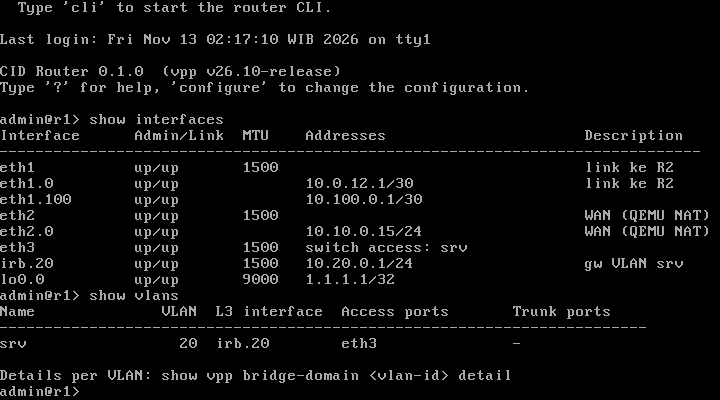
SSH key lebih aman
admin@edge-01# set system login user admin authentication ssh-ed25519 "ssh-ed25519 AAAA... saya@laptop"
root-login.
Bekerja di CLI
| Tombol / sintaks | Fungsi |
|---|---|
| Tab | Lengkapi kata |
? di akhir baris |
Tampilkan pilihan dan penjelasannya |
| Singkatan | sh int = show interfaces, set int eth eth1 addr ... |
run <perintah> |
Jalankan perintah operasional dari mode konfigurasi |
\| display set |
Tampilkan konfigurasi sebagai perintah set |
| Ctrl+C | Batalkan baris / hentikan monitor |